3. 快速开始
3.1. 准备硬件
3.1.1. 串口板
串⼝板主要⽤于 USB 转串⼝。串口板如下图所示,图中标注位置的功能如下:
位置1: 需要短接,短接后被测板开机会进入到射频测试模式
位置2: 给被测模组供电的开关
位置3: 和电脑端USB相连接口
位置4: UART连接接口,需要和被测模组的DL UART相连
位置5: 和电脑端USB相连接口,功能同位置3
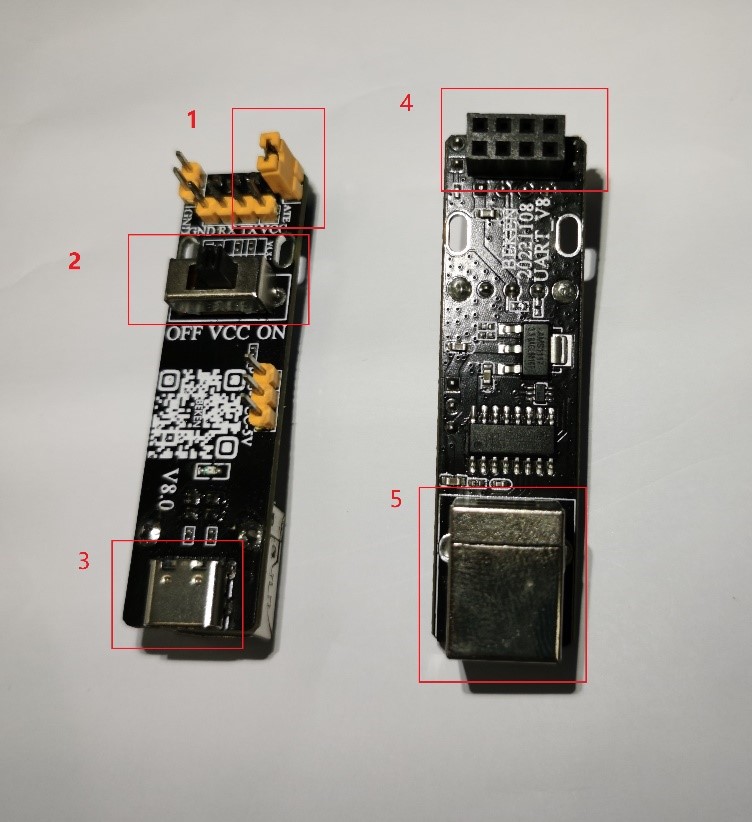
串口板
3.1.2. 综测仪(TESTER)
综测仪用于校准被测模组的射频性能。以下简称TESTER。如下图所示,图中标注位置的功能如下:
位置1: 和电脑端USB相连接口
位置2: 和被测模组SMA头相接接口
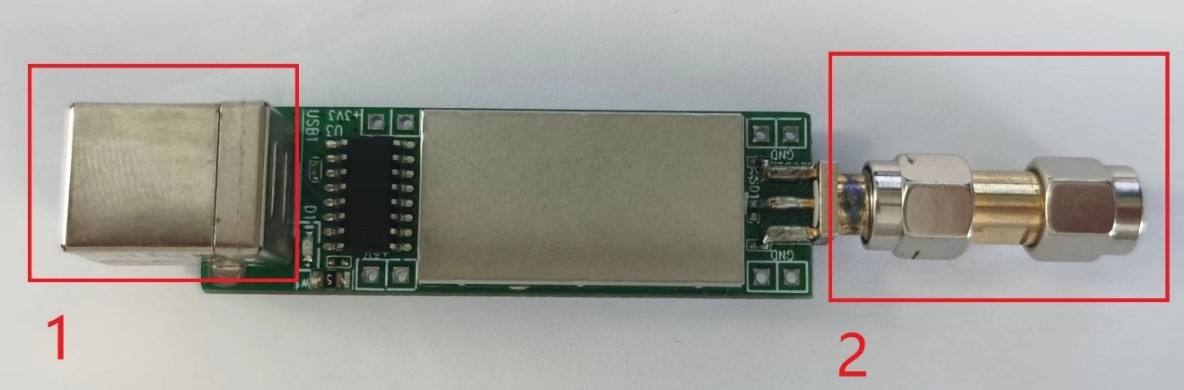
综测仪
3.1.3. 被测模组或开发板(DUT)
被测模组或开发板为测试对象,以下简称DUT。如下图所示,图中标注位置的功能如下:
位置1: UART接口,用于和串口板**位置4**相连
位置2: 射频口,用于和综测仪的**位置2**相连
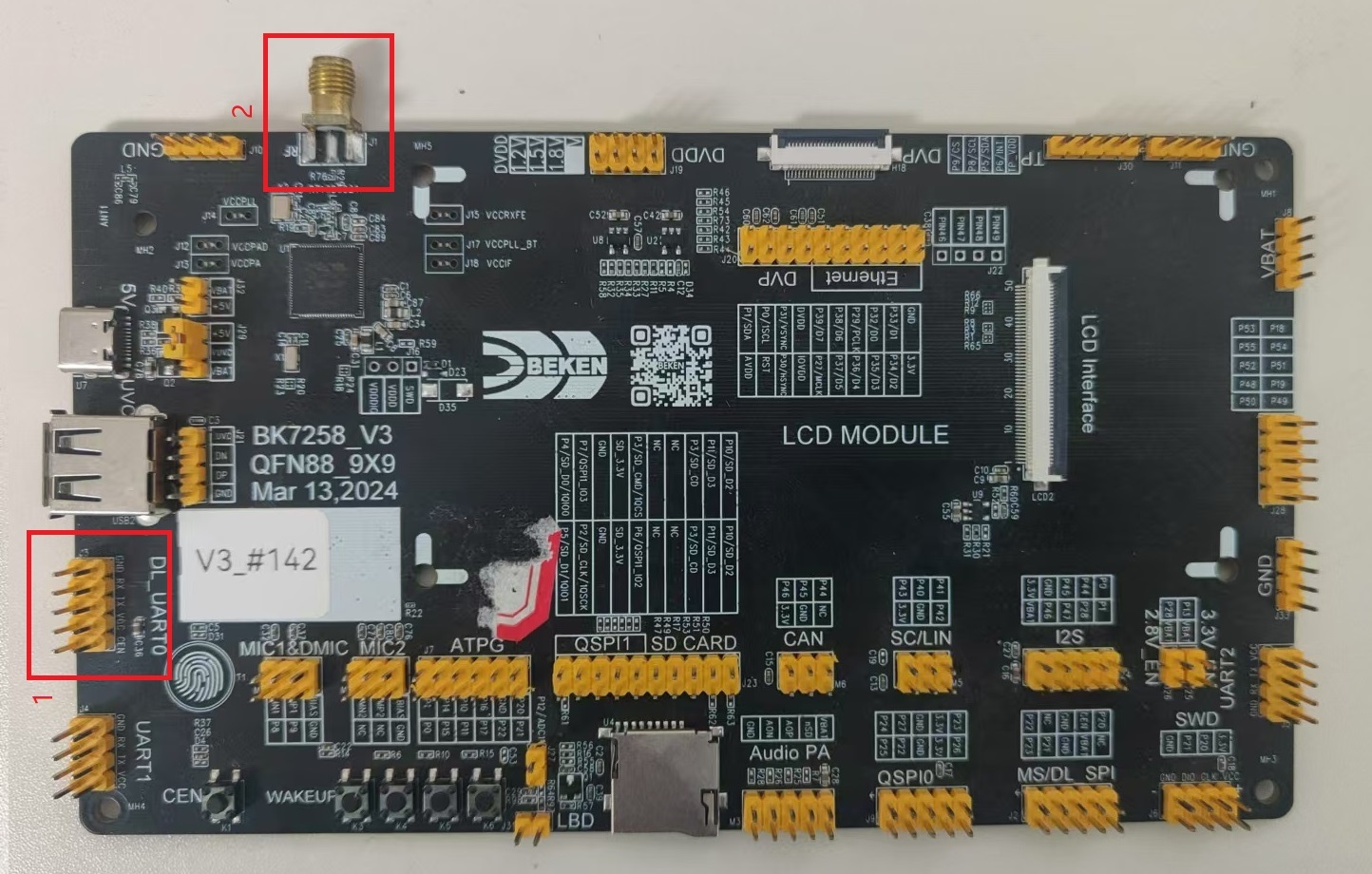
DUT
3.2. 硬件连接
硬件连接示意图如下所示。
        flowchart LR
    PC["计算机"] -->|"串口线"| DUT["Beken模组/开发板"]
    PC -->|"USB线"| TESTER["综测仪"]
    DUT -->|"射频线"| TESTER
硬件连接示意图
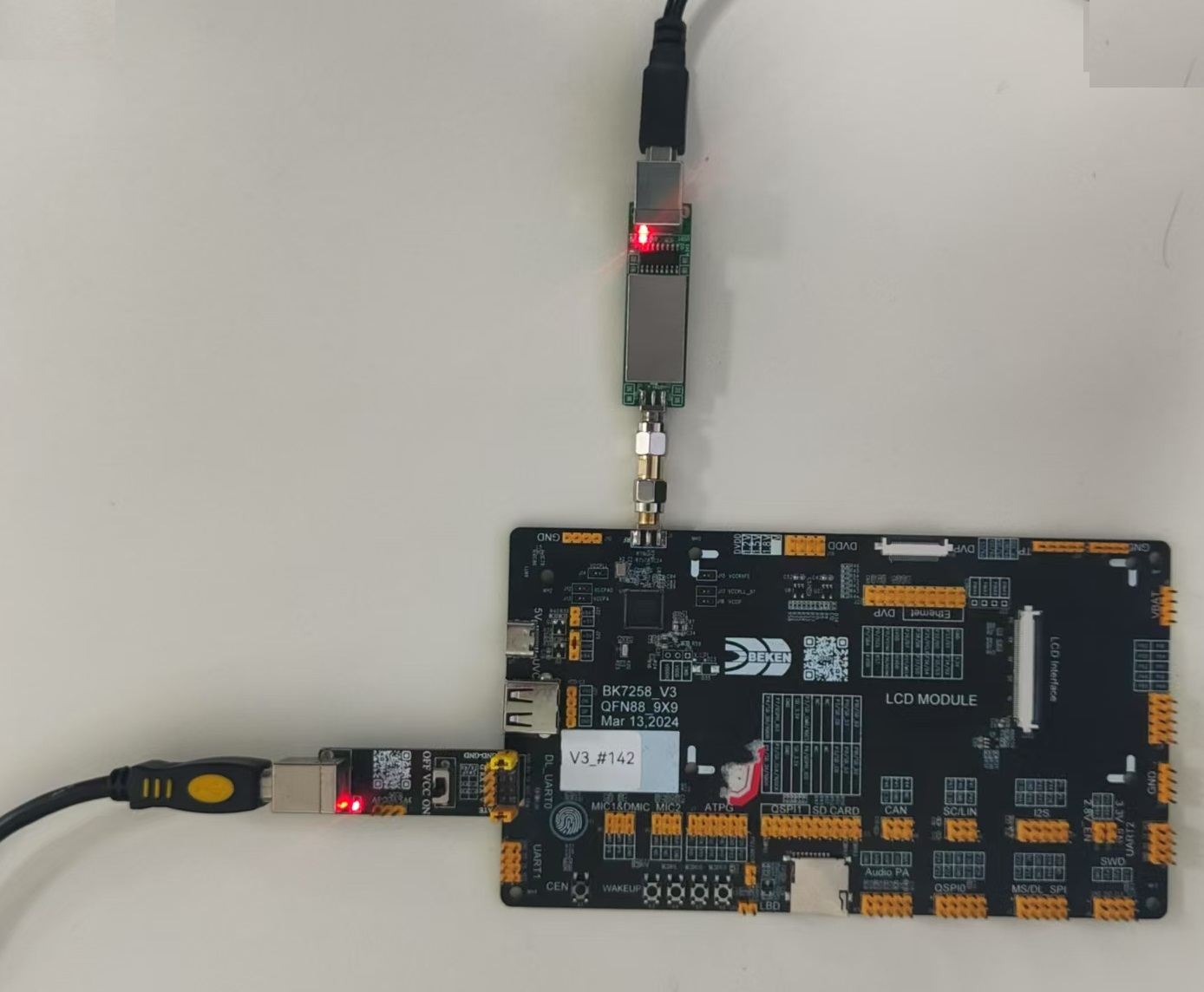
3.2.1. 将串口板、TESTER、DUT相连接
连接后如下图所示。
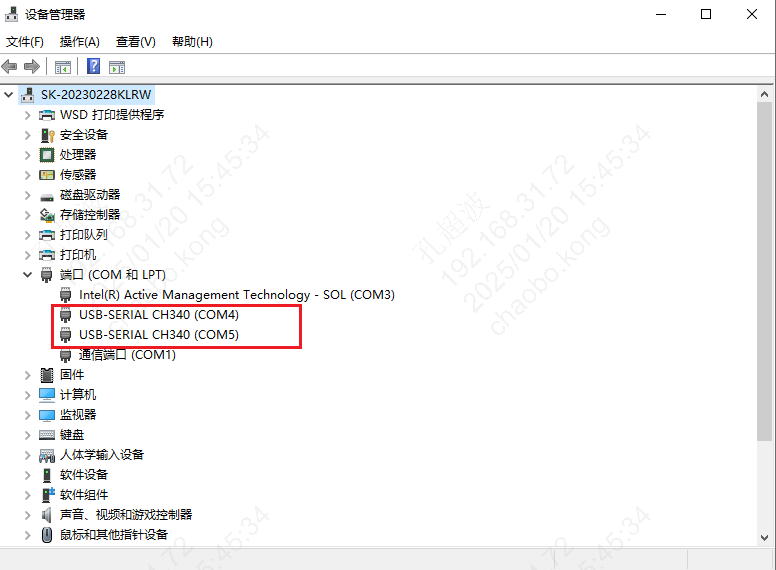
3.2.2. 将TESTER和串口板分别连接到电脑的USB口
连接后在设备管理器上可以看到对应的端口,如下图所示
3.3. 软件配置
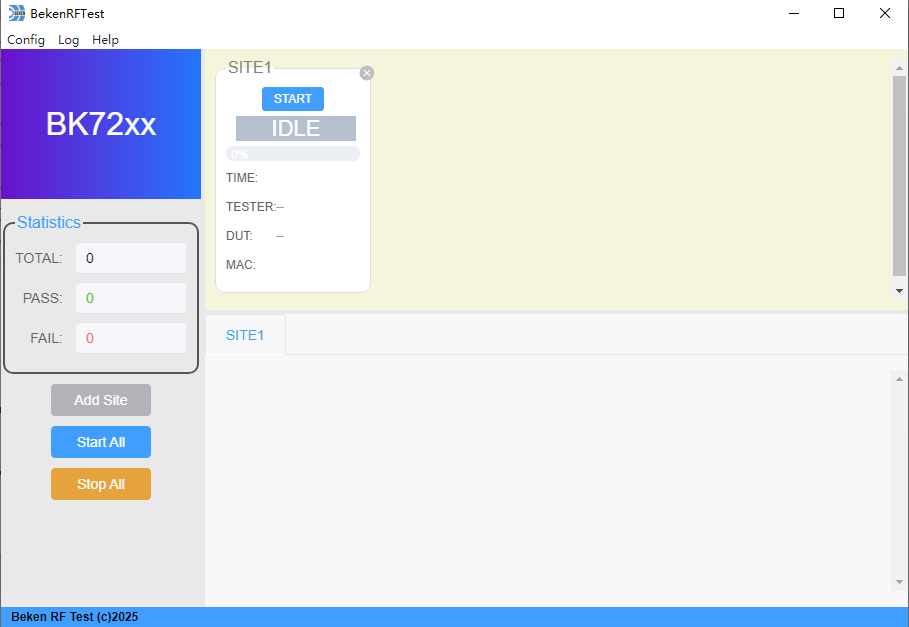
3.3.1. 添加测试站点(SITE)
点击”Add Site” 按钮后,在工具窗口的右边会新加一个SITE,如下图所示。
3.3.2. 配置SITE信息
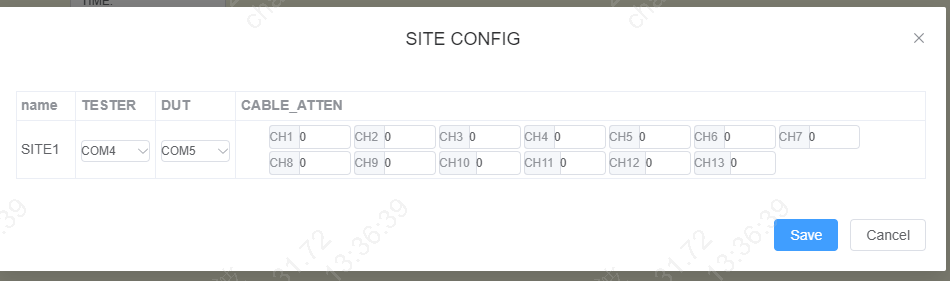
菜单栏点击 “Config” => “Site Config” 后,在弹出的SITE配置窗口中配置SITE。
其中包括:
TESTER: 综测仪小板串口号选择
DUT: 被测模组/开发板串口号选择
ATTEN: 对应信道的线损设置,默认为0
3.3.3. 选择芯片、设置MAC
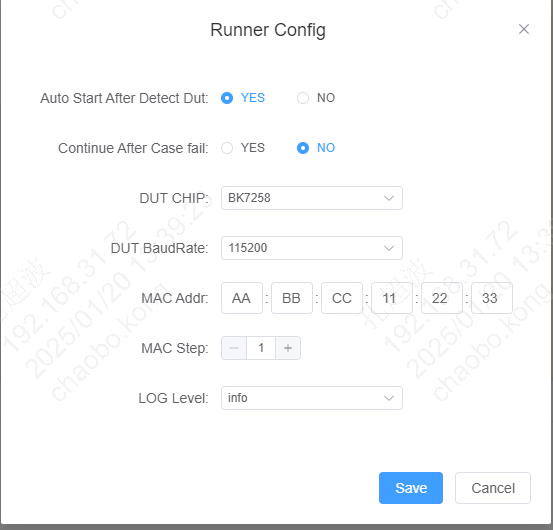
菜单栏点击 “Config” => “Runner Config” 后,在弹出窗口中配置。
DUT CHIP: 选择DUT 芯片类型
MAC Addr: 填Wi-Fi MAC地址
3.4. 执行测试
点击”START” 或 “START ALL” 开始执行测试
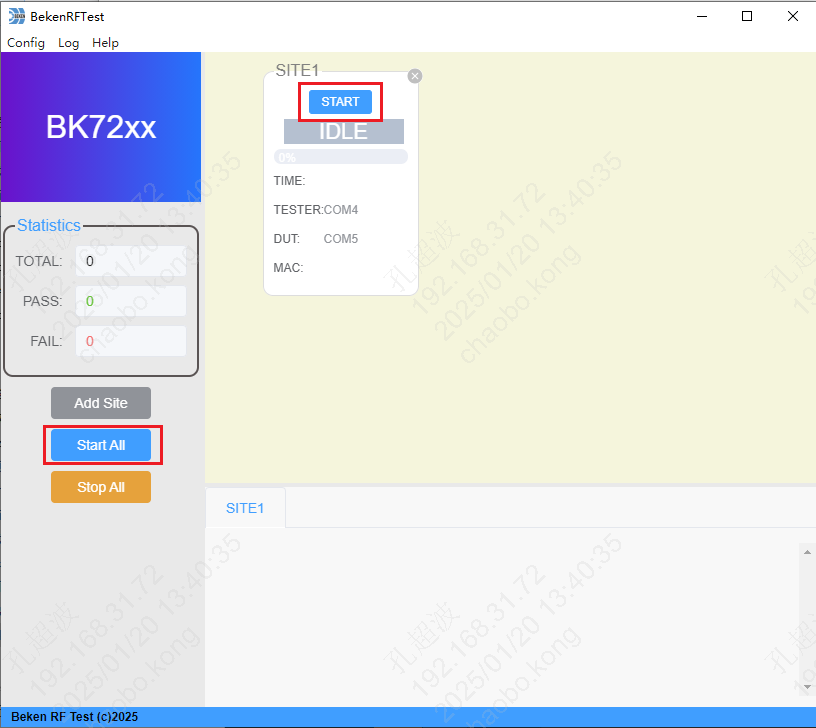
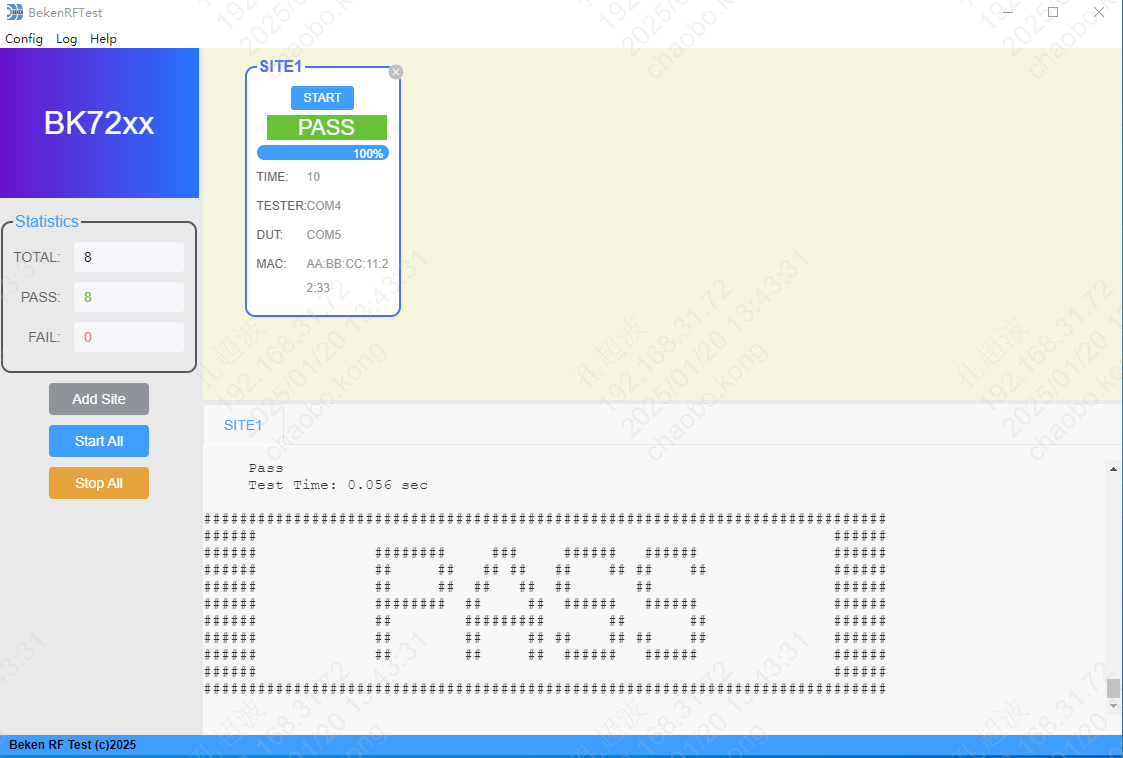
执行结束后,界面会显示测试结果及测试过程中产生的log信息。