4. 测试配置
BekenRFTest 为用户提供了灵活的配置项,通过不同的配置可以满足多样化的测试需求。
4.1. Site Config
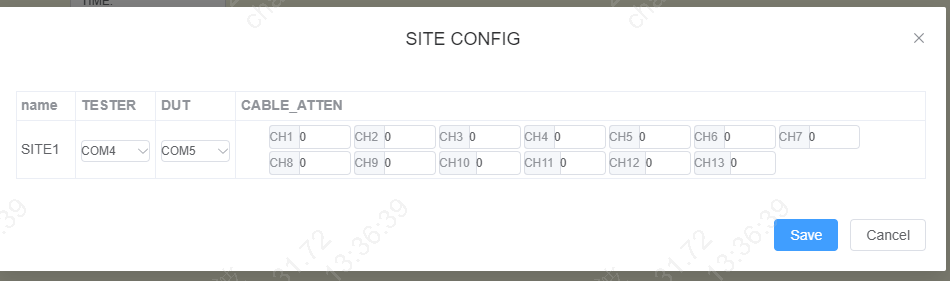
菜单栏中 “Config” ==> “Site Config” 可以打开对应的配置对话框。可以配置每个SITE对应的Test/DUT串口号、每个信道对应的线损值。
4.2. Runner Config
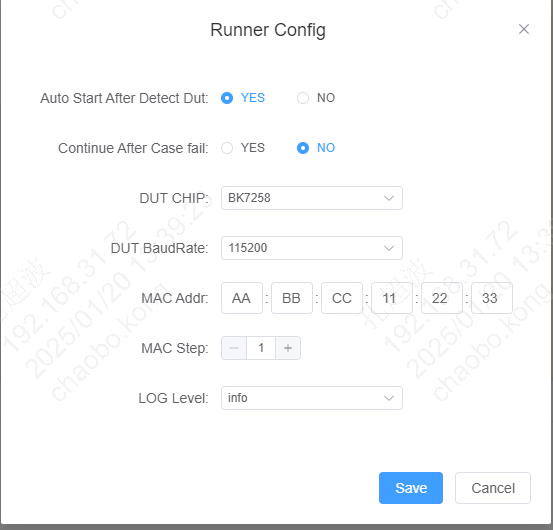
菜单栏中 “Config” ==> “Runner Config” 可以打开对应的配置对话框。
Auto Start After Detect Dut: “YES” 表示开始执行测试后,连接DUT会自动开始执行测试(支持Win10及以上操作系统)
Continue After Case fail: “YES” 表示测试过程中CASE fail后继续执行后面的CASE
DUT CHIP: 选择DUT 芯片类型
DUT BaudRate: 选择DUT 串口波特率
MAC Addr: MAC地址,测试过程中会给DUT写MAC地址。该配置项用于配置MAC地址的起始地址
MAC Step: MAC地址变更步长
LOG LEVEL: 选择log等级
备注
测试过程中会给DUT写入MAC地址。每次执行测试,MAC地址值会根据MAC Step值变更一次,确保写入到每个模组/开发板的MAC地址不重复。
4.3. Freq Calibrate Config
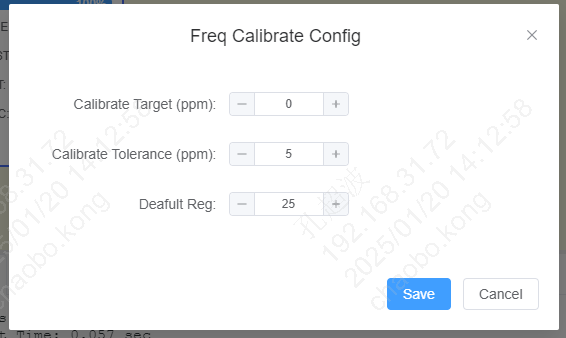
菜单栏中 “Config” ==> “Freq Calibrate Config” 可以打开对应的配置对话框。该配置页主要是配置频偏校准测试的相关参数。
Calibrate Target (ppm): 频偏校准目标值,单位ppm,1ppm≈2.4kHz
Calibrate Tolerance (ppm): 频偏校准容限值,校准时频偏处于 (target - Tolerance) 到 (target + Tolerance) 之间,即结束校准
Default Reg: 默认晶体值,建议保持默认值
备注
频偏校准的过程是在不断调整晶体值的过程,默认晶体值越接近最终调整后的值,校准耗时越短。该工具针对不同的芯片平台,已经设置了一个相对合理的默认值。 实际测试过程中,如果发现频偏校准时间过长,可以参考log信息找到最终校准的值(FREQ_CALIBRATION CASE中 CAL列对应的值),来修改”Default Reg” 参数。
4.4. Power Calibrate Config
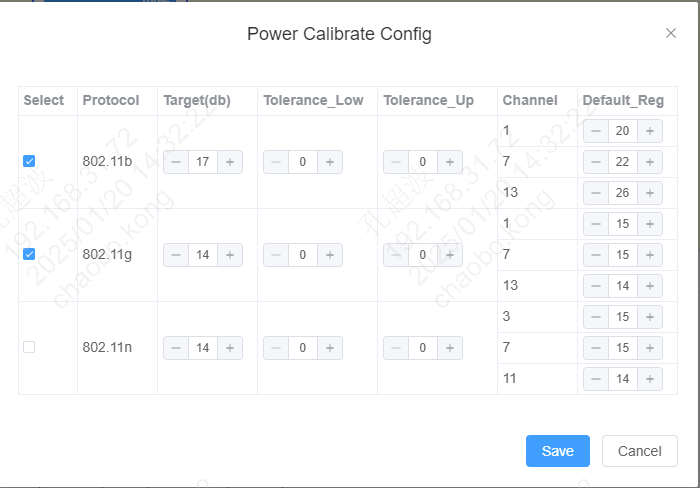
菜单栏中 “Config” ==> “Power Calibrate Config” 可以打开对应的配置对话框。该配置页主要是配置功率校准测试的相关参数。
Target(db): 功率校准目标值
Tolerance_Low/Tolerance_Up: 功率校准容限值。校准时,功率值处于 (Target - Tolerance_Low) 到 (Target + Tolerance_Up) 之间,即结束校准
Default Reg: 对应校准信道的默认晶体值,建议保持默认值
备注
Default Reg的设置建议可类比”Freq Calibrate Config”。
4.5. TX Verify Config
菜单栏中 “Config” ==> “TX Verify Config” 可以打开对应的配置对话框。该配置页主要是配置频偏/功率 TX验证测试相关参数。
PWR_Tolerance_Low/PWR_Tolerance_Up: 功率容限值。测试功率值处于 (Target - Tolerance_Low) 到 (Target + Tolerance_Up) 之间,即认为测试PASS。其中Target值参考下放备注信息
Freq_Tolerance: 频偏容限值。测试时频偏处于(Target - Freq_Tolerance) 到 (Target + Freq_Tolerance) 之间,即认为测试PASS,其中Target值为“Freq Calibrate Config”配置中的**Calibrate Target (ppm)**参数
Channel: 选择在哪些信道上做验证
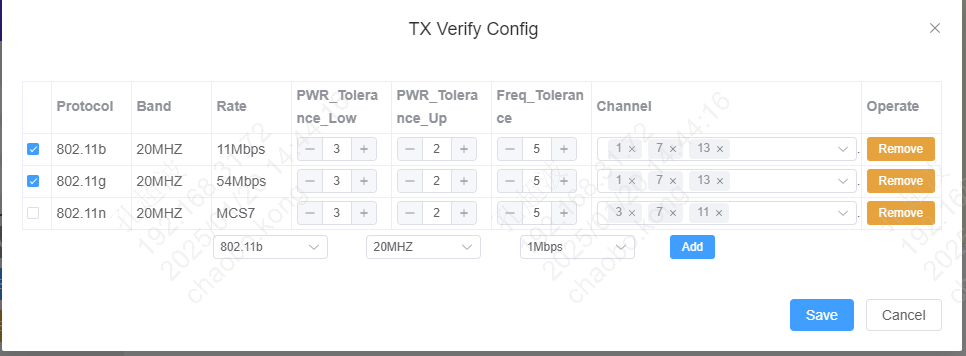
备注
功率验证中,Target取值会基于“Power Calibrate Config”配置中的“Target(db)”,对不同的Rate值做计算。计算公式为(“Target(db)” + “offset” * 0.25), 不同Protocol 的 offset值见下表。
Rate |
11M |
5.5M |
2M |
1M |
offset |
0 |
0 |
0 |
0 |
Rate |
54M |
48M |
36M |
24M |
18M |
12M |
9M |
6M |
offset |
0 |
2 |
2 |
2 |
3 |
3 |
4 |
4 |
Rate |
MCS7 |
MCS6 |
MCS5 |
MCS4 |
MCS3 |
MCS2 |
MCS1 |
MCS0 |
offset(20MHZ) |
0 |
2 |
2 |
2 |
3 |
3 |
4 |
4 |
offset(40MHZ) |
0 |
0 |
0 |
0 |
0 |
0 |
0 |
0 |
4.6. 测试CASE配置
通过修改case_config目录下的CASE_LIST.yaml文件可以增减测试CASE。
以BK7258的配置项为例,将会依次执行CASE:
SET_DEST_POWER
FREQ_CALIBRATION_LIMIT
POWER_CALIBRATION_LIMIT
SAVE_CALIBRATION_DATA
TX_VERIFY_CASE
ENABLE_CALIBRATION_FLAG
WRITE_MAC
建议保持默认配置执行测试。
# 测试CASE配置表
-
  CHIP: [BK7236, BK7258, BK7259, BK7236N]                    # 当前配置对应的芯片列表
  CASE:
    - SET_DEST_POWER                        # 设置目标功率
    - FREQ_CALIBRATION_LIMIT                # 频偏校准
    - POWER_CALIBRATION_LIMIT               # 功率校准
    - SAVE_CALIBRATION_DATA                 # 保存校准数据到flash
    - TX_VERIFY_CASE                        # TX 验证(包括频偏验证和功率验证)
    - ENABLE_CALIBRATION_FLAG               # 使能校准标志位
    - WRITE_MAC                             # 写MAC地址
-
  CHIP: [BK7235, BK7256, BK7231N, BK7238, BK7252N]  # 当前配置对应的芯片列表
  CASE:
    - FREQ_CALIBRATION_LIMIT               # 频偏校准
    - POWER_CALIBRATION_LIMIT              # 功率校准
    - SAVE_CALIBRATION_DATA                # 保存校准数据到flash
    - TX_VERIFY_CASE                       # TX 验证(包括频偏验证和功率验证)
    - ENABLE_CALIBRATION_FLAG              # 使能校准标志位
    - WRITE_MAC                            # 写MAC地址